





































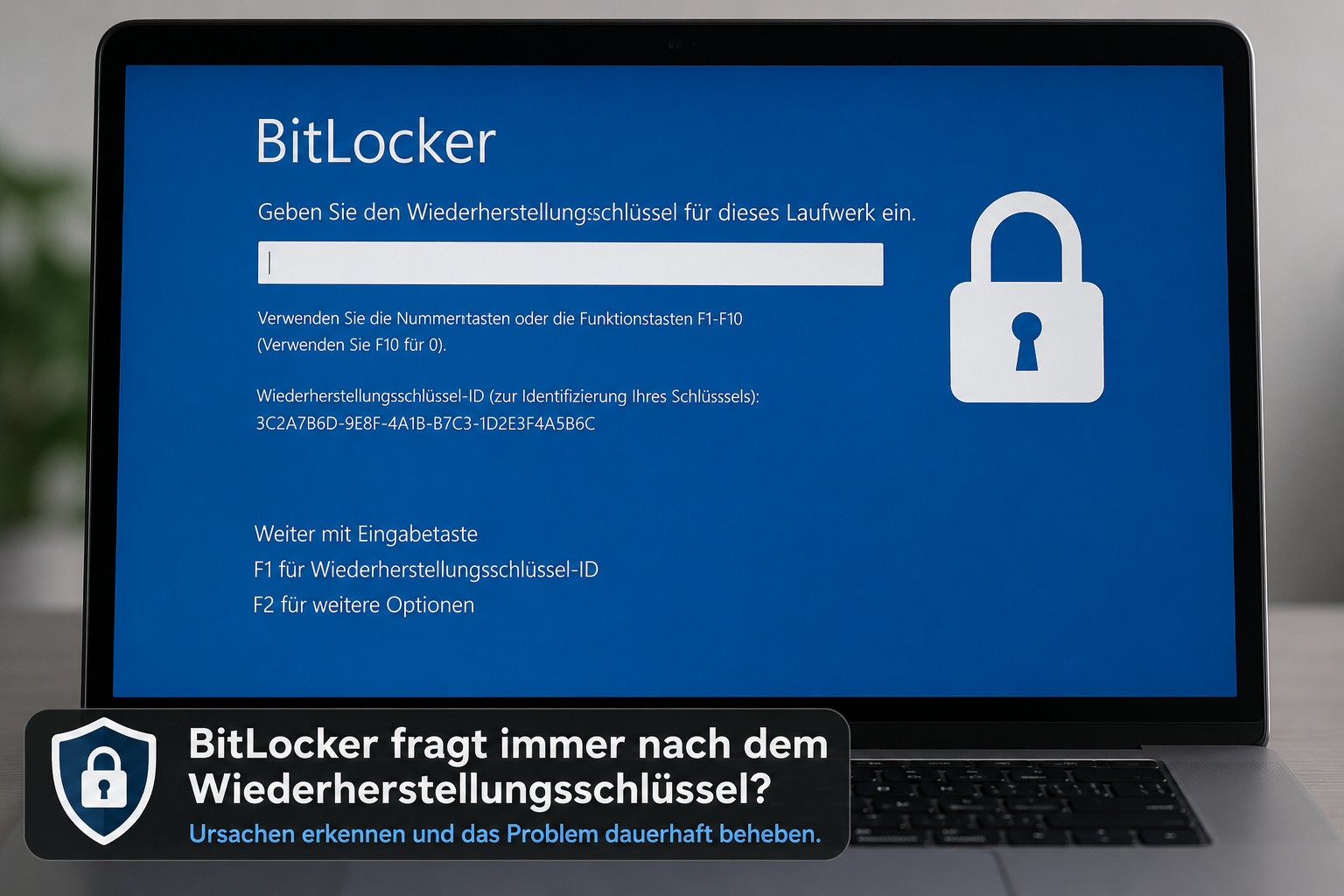
Wenn BitLocker bei jedem Start nach dem Wiederherstellungsschlüssel fragt, wird aus einer eigentlich sinnvollen Windows-Sicherheitsfunktion schnell ein lästiges Problem. Statt den Computer einzuschalten und direkt mit Windows zu starten, erscheint zunächst der blaue BitLocker-Bildschirm und verlangt die Eingabe des 48-stelligen Wiederherstellungskennworts. Nach der Eingabe funktioniert Windows möglicherweise völlig normal – bis zum nächsten Neustart, an dem die gleiche Abfrage erneut erscheint.
Normal ist dieses Verhalten nicht. BitLocker ist grundsätzlich dafür ausgelegt, ein entsprechend konfiguriertes Systemlaufwerk mithilfe des Trusted Platform Module (TPM) automatisch freizugeben. Microsoft beschreibt in seiner Dokumentation verschiedene Ursachen für die BitLocker-Wiederherstellung. Dazu gehören unter anderem Änderungen am TPM, am Bootmanager, an der Partitionierung sowie BIOS- oder UEFI-Updates. Auch Änderungen an Komponenten, die während des frühen Startvorgangs überprüft werden, können die Wiederherstellung auslösen.
Wer seinen Wiederherstellungsschlüssel besitzt, kann Windows zunächst weiter starten. Das eigentliche Problem ist damit allerdings nicht behoben. Entscheidend ist herauszufinden, warum BitLocker den normalen Startvorgang nicht mehr als vertrauenswürdig einstuft. In vielen Fällen lässt sich die Ursache anschließend beheben, ohne die Laufwerksverschlüsselung dauerhaft abzuschalten.
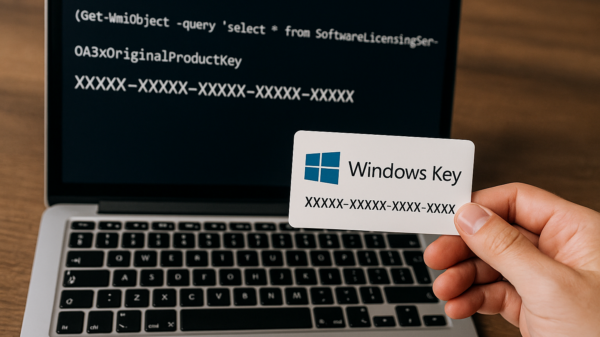
Wer den benötigten Schlüssel gerade nicht zur Hand hat, sollte ihn zunächst suchen und sicher aufbewahren, bevor weitere Änderungen an BitLocker, TPM oder den UEFI-Einstellungen vorgenommen werden. Je nach Einrichtung kann der 48-stellige Schlüssel beispielsweise im Microsoft-Konto oder an einem anderen bei der Aktivierung gewählten Speicherort hinterlegt sein. In unserer ausführlichen Anleitung zeigen wir Schritt für Schritt, wie Sie Ihren BitLocker-Wiederherstellungsschlüssel finden und anschließend wieder auf das verschlüsselte Laufwerk zugreifen können.
Inhalt
Warum BitLocker plötzlich den Wiederherstellungsschlüssel verlangt
BitLocker schützt die Daten eines Windows-PCs durch eine Verschlüsselung des Laufwerks. Der Schutz soll beispielsweise verhindern, dass jemand bei einem verlorenen oder gestohlenen Notebook einfach die SSD ausbaut und auf einem anderen Computer auf die darauf gespeicherten Daten zugreift.
Auf vielen aktuellen PCs arbeitet BitLocker dabei mit dem TPM zusammen. Das Trusted Platform Module ist eine Sicherheitskomponente, die unter anderem dazu beiträgt, den Zustand des Computers während des Startvorgangs zu überprüfen.
Vereinfacht dargestellt erwartet BitLocker beim Hochfahren bestimmte bekannte und vertrauenswürdige Bedingungen. Stimmen diese Bedingungen, kann der Computer das Betriebssystemlaufwerk automatisch entsperren und Windows startet, ohne dass der Anwender einen langen Schlüssel eingeben muss.
Verändert sich jedoch eine sicherheitsrelevante Komponente des Startvorgangs, kann BitLocker nicht mehr zweifelsfrei feststellen, ob es sich um eine legitime Änderung oder einen Manipulationsversuch handelt. Das Laufwerk wird dann nicht wie gewohnt automatisch entsperrt.
Genau dafür existiert der Wiederherstellungsschlüssel.
Eine einmalige BitLocker-Abfrage nach einer größeren Änderung am Computer muss deshalb noch kein Defekt sein. Problematisch wird es, wenn BitLocker nach erfolgreicher Wiederherstellung beim nächsten Neustart erneut nach dem Schlüssel fragt.
Dann sollte die Ursache untersucht werden.
Was bedeutet die BitLocker-Wiederherstellung?
Die Bezeichnung „Wiederherstellung“ kann zunächst dramatischer klingen, als sie ist. Sie bedeutet nicht automatisch, dass Windows beschädigt wurde oder die Daten auf der SSD verloren sind.
BitLocker konnte lediglich den normalerweise vorgesehenen Entsperrmechanismus nicht verwenden und benötigt deshalb eine alternative Authentifizierung.
Bei dem auf dem blauen Bildschirm verlangten Code handelt es sich normalerweise um ein 48-stelliges Wiederherstellungskennwort. Es ist individuell mit dem jeweiligen verschlüsselten Laufwerk beziehungsweise dessen BitLocker-Konfiguration verbunden.
Das ist ein wichtiger Unterschied zu Ihrem Windows-Passwort oder Ihrer Windows-PIN. Die PIN, mit der Sie sich normalerweise an Windows anmelden, ersetzt den BitLocker-Wiederherstellungsschlüssel nicht.
Nach Eingabe des richtigen Wiederherstellungsschlüssels wird das Laufwerk entsperrt und Windows kann starten. Taucht die Abfrage danach immer wieder auf, sollte man deshalb nicht einfach jedes Mal den Schlüssel eingeben, sondern den Auslöser suchen.
Die häufigsten Ursachen für die BitLocker-Abfrage bei jedem Start
Für eine wiederkehrende BitLocker-Abfrage gibt es nicht nur eine mögliche Ursache. Besonders häufig hängt das Verhalten mit dem TPM, Secure Boot, einem Firmware-Update oder einer veränderten Boot-Konfiguration zusammen.
Microsoft nennt beispielsweise das Deaktivieren oder Zurücksetzen des TPM, einen TPM-Selbsttestfehler, Änderungen am Bootmanager, Änderungen der Partitionstabelle, den Austausch des Mainboards sowie BIOS- und UEFI-Firmware-Updates als mögliche Auslöser der BitLocker-Wiederherstellung.
Auch Änderungen der Bootreihenfolge können eine Rolle spielen.
Das erklärt, warum das Problem manchmal scheinbar aus dem Nichts entsteht. Der Benutzer selbst muss unmittelbar zuvor gar nichts verändert haben. Ein Firmware- oder Windows-Update kann ebenfalls Veränderungen mit sich bringen, die für die Sicherheitsprüfung während des Startvorgangs relevant sind.
Typische Ursachen sind daher:
- ein kürzlich installiertes BIOS- oder UEFI-Update,
- Änderungen an Secure Boot,
- ein deaktiviertes oder zurückgesetztes TPM,
- Probleme bei der TPM-Erkennung,
- Veränderungen am Windows-Bootmanager,
- eine geänderte Bootreihenfolge,
- Änderungen an Partitionen,
- ein Mainboard- oder Hardwaretausch,
- bestimmte Firmware-Änderungen,
- angeschlossene oder bootfähige Datenträger,
- Änderungen an den von BitLocker und TPM geprüften Startinformationen.
Wer das Problem unmittelbar nach einer BIOS-Aktualisierung, einer Reparatur oder einer Änderung im UEFI bemerkt hat, sollte deshalb genau dort mit der Fehlersuche beginnen.
Zuerst den Wiederherstellungsschlüssel sichern
Bevor Änderungen an BitLocker, TPM, Secure Boot oder dem UEFI vorgenommen werden, sollte sichergestellt werden, dass der korrekte Wiederherstellungsschlüssel tatsächlich verfügbar ist.
Nur weil der Schlüssel gerade auf einem Smartphone angezeigt wird oder irgendwo auf einem Zettel steht, bedeutet das nicht, dass er dauerhaft sicher aufbewahrt ist.
Je nach Einrichtung kann das BitLocker-Wiederherstellungskennwort beispielsweise im Microsoft-Konto, in Microsoft Entra ID, in Active Directory, als Datei oder in ausgedruckter Form hinterlegt worden sein.
Bei privaten Computern ist insbesondere das Microsoft-Konto relevant. Bei Firmenrechnern sollte dagegen nicht eigenmächtig an TPM-, UEFI- oder BitLocker-Einstellungen gearbeitet werden. Dort können zentrale Unternehmensrichtlinien greifen und der Schlüssel kann von der IT-Abteilung verwaltet werden.
Wichtig ist außerdem, die Schlüssel-ID auf dem BitLocker-Bildschirm zu beachten. Besitzt man mehrere Wiederherstellungsschlüssel, hilft sie dabei, den richtigen Schlüssel dem betroffenen Laufwerk zuzuordnen.
Der Wiederherstellungsschlüssel sollte grundsätzlich wie ein sensibles Passwort behandelt werden. Wer darüber verfügt, kann unter entsprechenden Voraussetzungen auf das verschlüsselte Laufwerk zugreifen. Er gehört daher nicht in öffentliche Foren, Screenshots oder ungeschützte Nachrichten.
BitLocker-Status unter Windows überprüfen
Kann Windows nach Eingabe des Wiederherstellungsschlüssels gestartet werden, sollte zunächst geprüft werden, wie BitLocker aktuell konfiguriert ist.
Dafür kann die Eingabeaufforderung mit Administratorrechten geöffnet werden. Anschließend lässt sich der Status beispielsweise mit folgendem Befehl überprüfen:
manage-bde -status
Die Ausgabe liefert Informationen zu den vorhandenen Laufwerken und deren BitLocker-Zustand. Interessant sind unter anderem der Verschlüsselungsstatus und der Schutzstatus.
Zusätzlich können die für das Systemlaufwerk eingerichteten Schutzmechanismen betrachtet werden:
manage-bde -protectors -get C:
Bei den meisten Installationen ist C: das Windows-Systemlaufwerk. Wurde Windows auf einem anderen Laufwerksbuchstaben installiert, muss der Befehl entsprechend angepasst werden.
Diese Informationen können bei der weiteren Diagnose hilfreich sein. Insbesondere auf Unternehmensgeräten sollten Konfigurationen allerdings nicht ohne Abstimmung mit dem Administrator verändert werden.
BitLocker-Schutz aussetzen und anschließend wieder aktivieren
Eine der sinnvollsten Maßnahmen nach einer legitimen Firmware- oder Systemänderung besteht darin, den BitLocker-Schutz vorübergehend auszusetzen und anschließend wieder fortzusetzen.
Dabei ist wichtig, „Schutz aussetzen“ nicht mit „BitLocker vollständig deaktivieren“ zu verwechseln.
Beim Aussetzen wird nicht zwangsläufig das gesamte Laufwerk entschlüsselt. Die vorhandene BitLocker-Konfiguration bleibt grundsätzlich bestehen, während der Schutz vorübergehend ausgesetzt wird.
Unter Windows lässt sich dies je nach Version und Edition über die BitLocker-Verwaltung durchführen.
Öffnen Sie dazu beispielsweise über die Windows-Suche die BitLocker-Verwaltung beziehungsweise „BitLocker-Laufwerkverschlüsselung“. Beim Systemlaufwerk kann anschließend die Option zum Aussetzen des Schutzes gewählt werden.
Danach sollte der Computer kontrolliert neu gestartet werden. Anschließend wird der BitLocker-Schutz wieder fortgesetzt.
Microsoft beschreibt dieses Vorgehen auch im Zusammenhang mit bestimmten Firmware- und PCR-Problemen. In der Dokumentation zu BitLocker-Problemen nach Firmware-Änderungen wird das Aussetzen und anschließende Fortsetzen des BitLocker-Schutzes als Bestandteil entsprechender Lösungswege aufgeführt.
Die Maßnahme kann insbesondere dann helfen, wenn sich die vertrauenswürdige Startkonfiguration legitim verändert hat und BitLocker beziehungsweise der TPM-Schutz anschließend wieder an den aktuellen Zustand gebunden werden muss.
Tritt die Wiederherstellungsabfrage trotzdem weiterhin bei jedem Neustart auf, sollte die Ursache genauer untersucht werden.
TPM unter Windows kontrollieren
Das Trusted Platform Module spielt bei vielen BitLocker-Konfigurationen eine zentrale Rolle. Wird es von Windows nicht korrekt erkannt oder befindet es sich nicht im erwarteten Zustand, kann die automatische Entsperrung des Systemlaufwerks scheitern.
Eine schnelle Überprüfung ist über die Windows-Sicherheitsoberfläche möglich. Unter „Windows-Sicherheit“ finden sich je nach System unter „Gerätesicherheit“ Informationen zum Sicherheitsprozessor.
Alternativ kann über tpm.msc die TPM-Verwaltung geöffnet werden.
Das TPM sollte erkannt werden und betriebsbereit sein.
Wird dort ein Problem angezeigt, sollte zunächst geprüft werden, ob kürzlich ein BIOS-/UEFI-Update installiert oder eine entsprechende Einstellung verändert wurde.
Besondere Vorsicht gilt beim Zurücksetzen beziehungsweise Löschen des TPM. Das sollte nicht als erster allgemeiner Reparaturversuch verwendet werden.
Das Löschen eines TPM kann Auswirkungen auf Schlüssel und andere Sicherheitsfunktionen haben. Auf geschäftlich verwalteten Geräten sollte dieser Schritt ausschließlich nach Rücksprache mit der zuständigen IT erfolgen.
Secure Boot im UEFI überprüfen
Eine weitere häufig relevante Komponente ist Secure Boot.
Secure Boot soll dazu beitragen, dass während des Startvorgangs nur vertrauenswürdige Komponenten geladen werden. Der Zustand von Secure Boot kann in die Sicherheitsmessungen einfließen, die wiederum für BitLocker relevant sind.
Wurde Secure Boot im UEFI deaktiviert oder seine Konfiguration verändert, kann deshalb eine BitLocker-Wiederherstellung ausgelöst werden.
Microsoft weist in der Dokumentation zum BitLocker-Wiederherstellungsbildschirm ausdrücklich darauf hin, dass ein deaktiviertes Secure Boot zu einem entsprechenden Wiederherstellungszustand führen kann. Auch eine unerwartet geänderte Secure-Boot-Konfiguration kann eine Ursache darstellen.
Bevor Änderungen vorgenommen werden, sollte zunächst überprüft werden, wie das Gerät ursprünglich konfiguriert war.
Das gilt besonders bei älteren Computern, Dual-Boot-Systemen oder Rechnern mit individuell angepasster Firmware-Konfiguration. Secure Boot sollte nicht einfach blind ein- oder ausgeschaltet werden.
Bei einem gewöhnlichen Windows-11-PC, bei dem Secure Boot vorher aktiviert war und nach einer Firmware-Änderung plötzlich deaktiviert ist, kann die Wiederherstellung der ursprünglichen Einstellung jedoch ein wichtiger Ansatz sein.
BIOS- oder UEFI-Update als Auslöser
Beginnt die BitLocker-Abfrage direkt nach einem BIOS- oder UEFI-Update, besteht ein deutlicher zeitlicher Zusammenhang, der bei der Diagnose berücksichtigt werden sollte.
Firmware-Updates verändern Bereiche, die sehr früh während des Systemstarts aktiv werden. Genau diese Umgebung ist für BitLocker und TPM besonders relevant.
Ein Firmware-Update ist dabei nicht automatisch fehlerhaft. Das Sicherheitskonzept funktioniert vielmehr so, dass unerwartete Veränderungen vorsichtshalber erkannt werden.
Problematisch wird es erst, wenn die neue Konfiguration nach der Wiederherstellung nicht korrekt übernommen wird und das System bei jedem Start erneut in den Wiederherstellungsmodus wechselt.
In diesem Fall sollte zunächst kontrolliert werden, ob das Update vollständig installiert wurde und ob TPM sowie Secure Boot anschließend korrekt aktiviert sind.
Bei Notebooks empfiehlt sich außerdem ein Blick auf die Support-Seite des Geräteherstellers. Dort können Hinweise zu bestimmten BIOS-Versionen, Firmware-Updates oder bekannten Problemen veröffentlicht worden sein.
Ein Downgrade des BIOS sollte dagegen nicht die erste Reaktion sein. Firmware-Downgrades können Sicherheitsrisiken verursachen, vom Hersteller blockiert sein oder weitere Probleme hervorrufen.
Bootreihenfolge und externe Datenträger kontrollieren
Manchmal liegt die Ursache an einer Stelle, die man zunächst gar nicht mit BitLocker in Verbindung bringt: der Boot-Konfiguration.
Microsoft führt unter den möglichen Wiederherstellungsszenarien unter anderem Änderungen an Bootkomponenten und – abhängig von der jeweiligen Konfiguration – Veränderungen der Startreihenfolge auf.
Deshalb lohnt es sich, angeschlossene USB-Sticks, externe SSDs und andere bootfähige Medien testweise zu entfernen und den Rechner anschließend erneut zu starten.
Im BIOS beziehungsweise UEFI kann außerdem überprüft werden, ob weiterhin der Windows Boot Manager beziehungsweise das korrekte Systemlaufwerk als reguläres Startziel verwendet wird.
Die Bootreihenfolge sollte allerdings nur geändert werden, wenn klar ist, wie das System vorher konfiguriert war.
Das gilt insbesondere für Rechner mit mehreren Betriebssystemen.
Warum TPM und BitLocker so eng zusammenarbeiten
Um die wiederkehrende Abfrage wirklich zu verstehen, hilft ein Blick auf das Sicherheitsprinzip hinter BitLocker.
Das TPM kann Informationen über den Startzustand des Computers erfassen beziehungsweise für die Validierung des Startvorgangs herangezogen werden. Dafür spielen sogenannte Platform Configuration Registers, kurz PCRs, eine wichtige Rolle.
BitLocker kann den Zugriff auf seine Schlüssel an bestimmte erwartete Zustände binden.
Microsoft erklärt beim BitLocker-Wiederherstellungsbildschirm und den TPM-Prüfungen, dass unerwartete Veränderungen der im TPM-Schutzprofil verwendeten PCR-Werte zur BitLocker-Wiederherstellung führen können.
Das Sicherheitsprinzip dahinter ist sinnvoll: Ein Angreifer soll nicht einfach zentrale Startkomponenten manipulieren können, ohne dass dies bemerkt wird.
Genau dieses Schutzprinzip kann aber dazu führen, dass auch eine legitime Änderung – beispielsweise an Firmware oder Secure Boot – zunächst wie eine unerwartete Veränderung behandelt wird.
Deshalb ist das Ziel bei einer dauerhaften Lösung nicht, BitLocker möglichst schnell abzuschalten. Stattdessen sollte die legitime Systemkonfiguration wieder in einen Zustand gebracht werden, den BitLocker und TPM zuverlässig validieren können.
Was tun, wenn BitLocker nach einem Windows-Update nach dem Schlüssel fragt?
Auch zeitlich nach einem Windows-Update kann eine Wiederherstellungsabfrage auftreten. Dabei sollte jedoch nicht automatisch davon ausgegangen werden, dass das Update selbst fehlerhaft ist.
Updates können Änderungen an Komponenten mitbringen, die für den Startvorgang oder die Sicherheitskonfiguration relevant sind. Zusätzlich können über Windows Update auf manchen Geräten Firmware- oder Herstellerupdates verteilt werden.
Wenn das Problem unmittelbar nach einem Update begonnen hat, empfiehlt sich daher folgende Vorgehensweise:
Prüfen Sie zunächst, welche Updates zuletzt installiert wurden. Kontrollieren Sie danach den BitLocker-Status, TPM und Secure Boot. Schauen Sie außerdem nach, ob zeitgleich ein Firmware-Update installiert wurde.
Kann Windows nach Eingabe des Wiederherstellungsschlüssels normal gestartet werden und gibt es ansonsten keine Auffälligkeiten, kann das vorübergehende Aussetzen und anschließende Fortsetzen des BitLocker-Schutzes ein sinnvoller nächster Schritt sein.
Bleibt die Abfrage bestehen, sollte nicht wahllos ein Update nach dem anderen deinstalliert werden. Eine gezielte Diagnose der Ursache ist deutlich sinnvoller.
BitLocker komplett deaktivieren – ist das eine gute Lösung?
Technisch lässt sich BitLocker vollständig deaktivieren. Damit würde auch die durch BitLocker verursachte Wiederherstellungsabfrage verschwinden, sobald das Laufwerk vollständig entschlüsselt wurde.
Als allgemeine Problemlösung ist das jedoch nicht empfehlenswert.
BitLocker schützt die Daten gerade dann, wenn ein Gerät verloren geht oder gestohlen wird. Bei einem Notebook kann die Laufwerksverschlüsselung daher einen erheblichen Sicherheitsvorteil darstellen.
Wer BitLocker nur deaktiviert, weil die Wiederherstellungsabfrage nervt, beseitigt zwar das sichtbare Symptom, gibt aber gleichzeitig den Verschlüsselungsschutz auf.
Besser ist es, zunächst die eigentliche Ursache zu beheben.
Eine vollständige Deaktivierung kann in bestimmten Situationen trotzdem sinnvoll sein, beispielsweise wenn BitLocker bewusst nicht mehr verwendet werden soll oder eine größere Hardwareänderung geplant ist. Das sollte aber eine bewusste Entscheidung sein und keine spontane Reparaturmaßnahme.
Vorsicht beim Löschen des TPM
Bei der Suche nach Lösungen stößt man im Internet schnell auf die Empfehlung, das TPM einfach zu löschen oder zurückzusetzen.
Davon sollte man ohne Vorbereitung absehen.
Das TPM wird nicht ausschließlich von BitLocker verwendet. Abhängig von der Konfiguration können weitere Sicherheitsfunktionen und Anmeldeinformationen betroffen sein.
Bevor überhaupt über einen TPM-Reset nachgedacht wird, müssen alle wichtigen Wiederherstellungsinformationen gesichert sein. Auf einem Firmencomputer gehört dieser Schritt in die Hände der IT-Administration.
Auch bei einem privaten Rechner sollte zunächst geprüft werden, ob weniger invasive Maßnahmen das Problem lösen.
Dazu gehören die Kontrolle des BitLocker-Status, das Prüfen von Secure Boot und UEFI, die Überprüfung der TPM-Funktion sowie das Aussetzen und erneute Fortsetzen des BitLocker-Schutzes.
Was tun, wenn der Wiederherstellungsschlüssel nicht gefunden wird?
Besonders kritisch wird die Situation, wenn BitLocker den Wiederherstellungsschlüssel verlangt und dieser nicht auffindbar ist.
Dann sollte zunächst geprüft werden, wo der Schlüssel bei der Einrichtung gespeichert wurde.
Bei einem privat genutzten Windows-PC kann er mit dem verwendeten Microsoft-Konto verknüpft sein. Wurde der Rechner von einer anderen Person eingerichtet, könnte der Schlüssel auch in deren Konto gespeichert worden sein.
Bei Firmen- und Schulgeräten kann die Wiederherstellungsinformation über die jeweilige Organisation verwaltet werden. In diesem Fall ist der Administrator beziehungsweise IT-Support der richtige Ansprechpartner.
Zusätzlich sollte nach gespeicherten Textdateien, Ausdrucken oder anderen Sicherungen gesucht werden.
Wichtig: Der Wiederherstellungsschlüssel kann nicht einfach aus der Verschlüsselung „berechnet“ oder durch einen universellen Microsoft-Schlüssel ersetzt werden. Genau das würde den Sicherheitszweck einer starken Laufwerksverschlüsselung unterlaufen.
Deshalb ist es sinnvoll, den Schlüssel zu sichern, solange der Computer noch problemlos zugänglich ist.
BitLocker-Schleife: Wiederherstellungsschlüssel wird akzeptiert, aber Windows startet nicht
Ein anderes Fehlerbild liegt vor, wenn der Wiederherstellungsschlüssel akzeptiert wird, der Computer danach aber nicht erfolgreich in Windows startet und wieder auf dem BitLocker-Bildschirm landet.
Dann handelt es sich nicht mehr nur um eine wiederkehrende Abfrage bei ansonsten funktionierendem Windows.
Möglicherweise besteht zusätzlich ein Problem mit dem Startvorgang, der Windows-Wiederherstellungsumgebung, dem Bootmanager, der SSD oder anderen Systemkomponenten.
In diesem Fall sollten Reparaturversuche vorsichtiger durchgeführt werden. Änderungen an Partitionen oder dem Bootmanager können bei einem verschlüsselten System zusätzliche Auswirkungen haben.
Wenn wichtige Daten ausschließlich auf diesem Rechner vorhanden sind, sollte die Datensicherung beziehungsweise Datenrettung Priorität vor aggressiven Reparaturversuchen haben.
BitLocker fragt nach jedem Neustart – sinnvolle Reihenfolge zur Fehlerbehebung
Wer noch in Windows gelangt, kann das Problem systematisch eingrenzen.
Zuerst sollte der korrekte Wiederherstellungsschlüssel sicher gespeichert werden. Danach wird geprüft, ob unmittelbar vor dem ersten Auftreten ein BIOS-/UEFI-, Firmware- oder Windows-Update installiert wurde.
Anschließend sollte kontrolliert werden, ob das TPM von Windows erkannt wird und einsatzbereit ist. Danach lohnt sich ein Blick auf Secure Boot und die Boot-Konfiguration.
Sind diese Punkte unauffällig und die Veränderungen am Computer legitim, kann der BitLocker-Schutz vorübergehend ausgesetzt, der Rechner neu gestartet und der Schutz anschließend wieder fortgesetzt werden.
Danach sollte ein weiterer Neustart erfolgen.
Startet Windows jetzt ohne Wiederherstellungsabfrage, war wahrscheinlich eine nicht mehr passende beziehungsweise nicht aktualisierte Vertrauensbeziehung zwischen dem aktuellen Startzustand und dem BitLocker-Schutz beteiligt.
Erscheint die Abfrage erneut, sollte genauer diagnostiziert werden, anstatt BitLocker einfach dauerhaft abzuschalten.
Wann professionelle Hilfe sinnvoll ist
Nicht jede BitLocker-Wiederherstellungsabfrage erfordert einen Techniker. Solange der Wiederherstellungsschlüssel vorhanden ist, Windows danach normal startet und keine ungewöhnlichen Hardwareprobleme auftreten, lassen sich viele Ursachen selbst überprüfen.
Professionelle Unterstützung ist jedoch sinnvoll, wenn der Computer trotz richtigem Wiederherstellungsschlüssel nicht mehr startet, das TPM Fehler meldet, nach einer Hardware-Reparatur Probleme auftreten oder wichtige Daten nicht anderweitig gesichert sind.
Das gilt auch, wenn Veränderungen an Partitionen, Bootloader oder UEFI notwendig erscheinen und die entsprechenden Kenntnisse fehlen.
Bei geschäftlich genutzten Geräten sollte grundsätzlich zuerst die IT-Abteilung kontaktiert werden. Änderungen an BitLocker können dort durch Gruppenrichtlinien, Microsoft Intune, Microsoft Entra ID oder andere zentrale Verwaltungsmechanismen gesteuert werden.
Eigenmächtige Änderungen können in solchen Umgebungen nicht nur das Problem verschlimmern, sondern auch gegen interne Sicherheitsrichtlinien verstoßen.
So lässt sich eine erneute BitLocker-Abfrage vermeiden
Nicht jede Wiederherstellungsabfrage lässt sich verhindern. Das wäre auch nicht wünschenswert, denn die Wiederherstellungsfunktion ist ein wichtiger Bestandteil des Sicherheitskonzepts.
Das Risiko unnötiger Abfragen lässt sich aber reduzieren.
Vor größeren BIOS-, UEFI- oder Firmware-Änderungen sollte geprüft werden, ob der Hersteller empfiehlt, den BitLocker-Schutz vorher auszusetzen. Das gilt ebenso vor bestimmten Änderungen an Secure Boot, TPM oder der Boot-Konfiguration.
Der Wiederherstellungsschlüssel sollte außerdem dauerhaft und sicher außerhalb des verschlüsselten Geräts gespeichert sein.
Besonders wichtig ist dieser Punkt vor einem Mainboard-Tausch. Da sich das TPM auf beziehungsweise in Verbindung mit dem Mainboard befindet, können entsprechende Hardwareänderungen unmittelbare Auswirkungen auf BitLocker haben.
Auch nach Reparaturen sollte kontrolliert werden, ob Secure Boot, TPM und Boot-Modus weiterhin der ursprünglichen Konfiguration entsprechen.
Häufige Fragen zur wiederkehrenden BitLocker-Abfrage
Warum fragt BitLocker plötzlich nach dem Wiederherstellungsschlüssel?
BitLocker wechselt in den Wiederherstellungsmodus, wenn der normalerweise vorgesehene Mechanismus zum Entsperren des Laufwerks nicht erfolgreich verwendet werden kann. Auslöser können beispielsweise Änderungen an TPM, Secure Boot, BIOS/UEFI, Bootmanager oder anderen sicherheitsrelevanten Startkomponenten sein.
Warum kommt die BitLocker-Abfrage bei jedem Neustart?
Wenn die Abfrage wirklich bei jedem Start erscheint, kann BitLocker den aktuellen Startzustand offenbar weiterhin nicht über den normalen Schutzmechanismus validieren. Deshalb reicht es nicht, den Wiederherstellungsschlüssel einmal einzugeben. Die zugrunde liegende Konfiguration muss überprüft werden.
Kann ich BitLocker einfach ausschalten?
Ja, BitLocker lässt sich grundsätzlich deaktivieren und das Laufwerk entschlüsseln. Als erste Fehlerbehebung ist das aber meist nicht sinnvoll, da dadurch der Verschlüsselungsschutz verloren geht. Besser ist es, die Ursache der wiederkehrenden Wiederherstellungsabfrage zu identifizieren.
Ist mein Computer defekt, wenn BitLocker den Schlüssel verlangt?
Nicht zwangsläufig. Eine BitLocker-Wiederherstellung kann auch durch legitime Änderungen an Firmware, TPM, Secure Boot oder der Boot-Konfiguration ausgelöst werden. Wiederholt sich die Abfrage dauerhaft, sollte die Ursache dennoch untersucht werden.
Kann ein BIOS-Update die BitLocker-Abfrage verursachen?
Ja. Änderungen an BIOS beziehungsweise UEFI und anderen frühen Startkomponenten gehören zu den möglichen Auslösern einer BitLocker-Wiederherstellung. Vor entsprechenden Updates ist es deshalb sinnvoll, die Herstellerhinweise zu BitLocker zu beachten.
Kann Secure Boot für das Problem verantwortlich sein?
Ja. Eine deaktivierte oder unerwartet veränderte Secure-Boot-Konfiguration kann für BitLocker relevant sein. Deshalb sollte Secure Boot bei wiederkehrenden Wiederherstellungsabfragen überprüft werden.
Was passiert, wenn ich meinen BitLocker-Wiederherstellungsschlüssel verloren habe?
Ohne eine geeignete Wiederherstellungsmethode kann der Zugriff auf ein verschlüsseltes Laufwerk verloren gehen. Prüfen Sie deshalb das verwendete Microsoft-Konto, mögliche Sicherungsdateien und Ausdrucke. Bei Unternehmensgeräten sollte die IT-Abteilung kontaktiert werden.
Sollte ich das TPM zurücksetzen?
Nicht als ersten Lösungsversuch. Ein TPM-Reset kann Auswirkungen auf BitLocker und weitere Sicherheitsfunktionen haben. Der Wiederherstellungsschlüssel und andere wichtige Informationen sollten vorher gesichert sein. Auf verwalteten Firmencomputern sollte das TPM nicht ohne Freigabe der IT zurückgesetzt werden.
Fazit: Wiederkehrende BitLocker-Abfrage gezielt beheben
Wenn BitLocker immer nach dem Wiederherstellungsschlüssel fragt, liegt das Problem meistens nicht am Wiederherstellungsschlüssel selbst. Die Abfrage ist vielmehr ein Hinweis darauf, dass BitLocker den aktuellen Startzustand des Computers nicht über den vorgesehenen Mechanismus automatisch freigeben kann.
Besonders relevant sind dabei TPM, Secure Boot, BIOS beziehungsweise UEFI, Firmware-Updates und Veränderungen an der Boot-Konfiguration.
Wer Windows nach Eingabe des 48-stelligen Schlüssels noch normal starten kann, sollte deshalb zuerst den Wiederherstellungsschlüssel sicher hinterlegen und anschließend systematisch nach der Ursache suchen. BitLocker-Status und TPM prüfen, Secure Boot kontrollieren und mögliche Firmware- oder Hardwareänderungen nachvollziehen sind wesentlich sinnvoller, als die Laufwerksverschlüsselung vorschnell vollständig abzuschalten.
In vielen Fällen kann bereits das kontrollierte Aussetzen und anschließende Fortsetzen des BitLocker-Schutzes nach einer legitimen Systemänderung helfen. Bleibt die Abfrage bestehen, sollte genauer untersucht werden, welche Startkomponente die Wiederherstellung auslöst.
BitLocker einfach zu deaktivieren beseitigt zwar die Abfrage, gleichzeitig aber auch einen wichtigen Schutz der gespeicherten Daten. Die bessere Lösung besteht deshalb darin, den Grund für die wiederholte Wiederherstellung zu finden und die vertrauenswürdige Startkonfiguration wiederherzustellen.