





























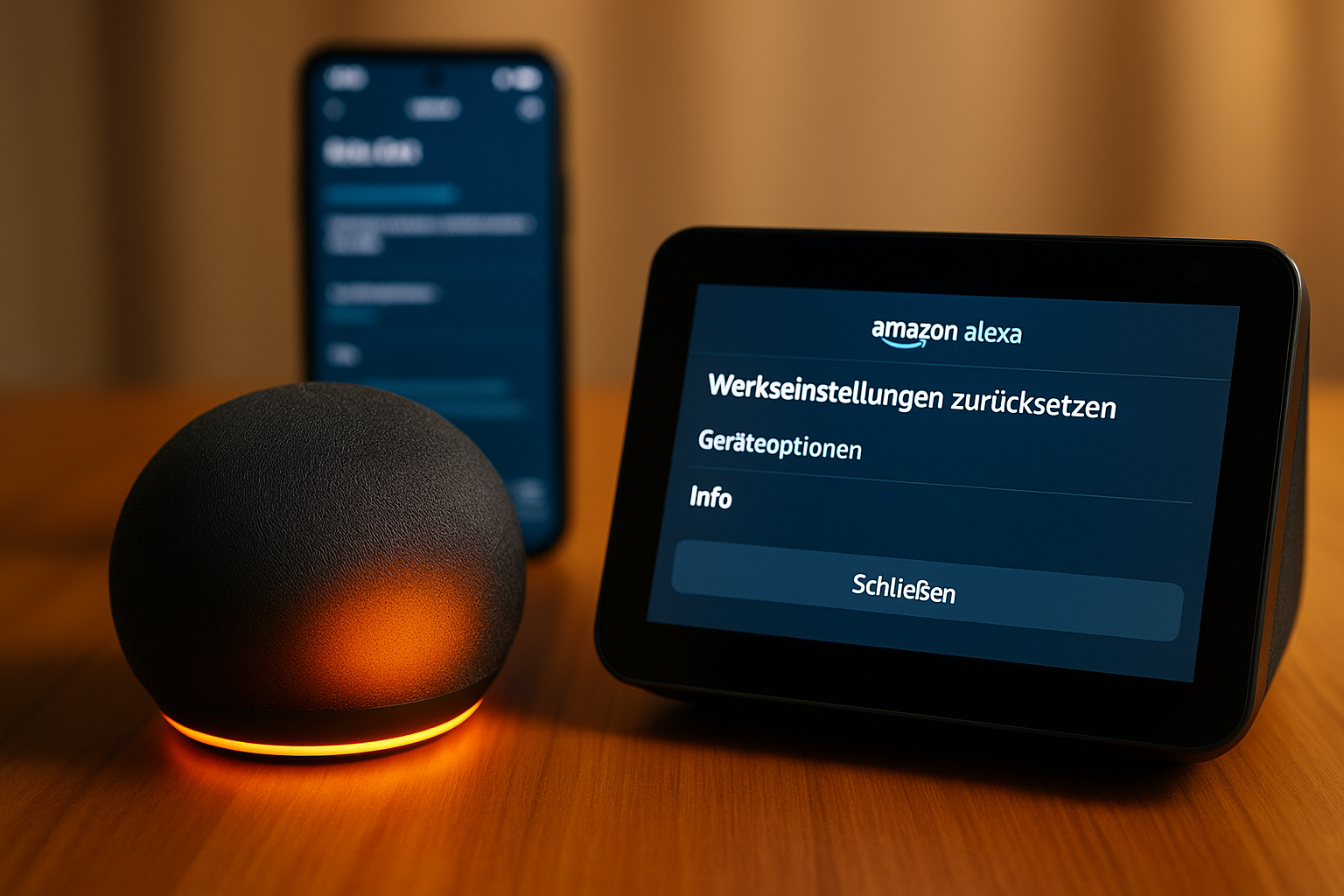
Wenn dein Amazon Echo plötzlich nicht mehr reagiert oder Alexa auf deine Befehle nicht richtig eingeht, kann ein Neustart oder Werksreset oft die Lösung sein. In vielen Fällen genügt es bereits, den Echo neu zu starten – zum Beispiel durch kurzes Trennen vom Strom. Falls das nicht hilft, bietet Amazon für jedes Modell detaillierte Anleitungen zum Zurücksetzen auf Werkseinstellungen. Laut einem praktischen Überblick von GIGA zu Alexa zurücksetzen und neu starten funktioniert das je nach Gerät unterschiedlich – etwa durch Tastenkombinationen oder über das Display.
Auch Lifewire erklärt ausführlich, wie sich Alexa-Geräte bei Problemen zurücksetzen lassen. Wichtig ist: Ein einfacher Neustart verändert keine Einstellungen – ein vollständiger Reset löscht dagegen alle Daten und macht das Gerät bereit für eine neue Einrichtung.
Inhalt
Warum der einfache Neustart oft ausreicht
Bevor du deinen Echo auf Werkseinstellungen zurücksetzt, lohnt sich ein einfacher Neustart. Dabei wird das Gerät vom Strom getrennt, einige Sekunden gewartet und dann wieder eingesteckt. Das behebt kleinere Softwareprobleme oder Verbindungshänger – ähnlich wie bei einem klassischen Computer.
Dieser „sanfte Reset“ bietet sich immer dann an, wenn Alexa langsam reagiert, keine Verbindung zum WLAN aufbaut oder Musikstreams abbricht. Laut Lifewire ist das sogar der empfohlene erste Schritt zur Fehlerbehebung, bevor du weitere Maßnahmen ergreifst.
Reset je nach Modell: So klappt’s bei Echo Dot, Show & Co.
Die Reset-Methode hängt stark vom Echo-Modell ab. Hier eine Übersicht:
Echo Dot (3.–5. Gen.): Halte den Action-Button ca. 20 Sekunden lang gedrückt, bis der Leuchtring orange blinkt – das signalisiert den Reset in den Einrichtungsmodus.
Echo (1. Gen.): Bei älteren Geräten findest du einen kleinen Reset-Knopf an der Unterseite, den du mit einer Büroklammer etwa fünf Sekunden gedrückt halten musst.
Echo Show und Spot: Bei Geräten mit Display erfolgt der Werksreset über das Menü: Einstellungen > Geräteeinstellungen > Werkseinstellungen zurücksetzen. Diese Methode ist besonders komfortabel, da keine physischen Tasten gedrückt werden müssen.
Amazon bietet eine offizielle Hilfeseite, auf der die Reset-Methoden nach Modell erklärt werden.
Was beim Werksreset passiert
Ein Werksreset löscht alle Einstellungen, Kontoinformationen und Geräteverknüpfungen. Der Echo ist anschließend wie neu – bereit für die Ersteinrichtung oder zum Weiterverkauf. Das gilt besonders, wenn du das Gerät an Dritte weitergeben möchtest.
Nach dem Reset musst du dein Amazon-Konto neu verknüpfen, Routinen neu erstellen und ggf. deine Smart-Home-Geräte wieder koppeln. Denk also daran, vorher wichtige Daten zu sichern oder Screenshots deiner Routinen zu machen.
Tipps für einen erfolgreichen Reset
- Achte darauf, dass dein Echo während des Zurücksetzens mit Strom versorgt ist.
- Wähle die passende Reset-Methode – je nach Generation und Modell.
- Nutze die Alexa-App zur erneuten Einrichtung direkt nach dem Reset.
- Prüfe nach dem Zurücksetzen dein WLAN, da neue Verbindungen eingerichtet werden müssen.
Wann solltest du einen Echo wirklich zurücksetzen?
- Fehlfunktionen oder Abstürze, die durch Neustart nicht behoben werden
- Wechsel des Besitzers – z. B. Verkauf oder Verschenken
- Neustart der Einrichtung mit einem neuen Amazon-Konto
- Fehlverhalten durch inkompatible Smart-Home-Geräte oder Skills
Häufige Fragen zum Echo Reset
Was ist der Unterschied zwischen Neustart und Reset?
Beim Neustart bleibt alles erhalten – beim Reset wird das Gerät vollständig zurückgesetzt.
Verliere ich meine Daten?
Beim Reset: ja. Einstellungen, Routinen und Verknüpfungen werden gelöscht.
Kann ich meinen Echo über die Alexa-App zurücksetzen?
Einige Modelle (z. B. Echo Show) lassen sich direkt über die App oder das Display zurücksetzen.
Mein Echo lässt sich nicht zurücksetzen – was tun?
Prüfe, ob du die korrekte Tastenkombination verwendest. Wenn nötig, hilft der Amazon Gerätesupport.
Fazit
Ein Echo zurückzusetzen ist einfacher, als viele denken. Ob durch langes Drücken des Action-Buttons, ein Menü auf dem Bildschirm oder einen physischen Reset-Knopf – mit dem passenden Vorgehen ist dein Gerät in wenigen Minuten bereit für einen Neuanfang. Probiere zuerst den Neustart, greife nur bei Bedarf zum vollständigen Reset – und verlasse dich auf die offiziellen Anleitungen von Amazon oder Portale wie Lifewire und GIGA, wenn du dir unsicher bist.